EPSON 爱普生 M105 Series打印服务器 兼容状态:✅ 完美兼容
EPSON 爱普生 M105 Series打印服务器,兼容EPSON M105 Series打印机,支持EPSON 爱普生 M105 Series的打印服务器
EPSON M105 Series Network Print Server, fully compatible with EPSON M105 Series, enabling network printing for EPSON M105 Series
Our company provides print servers and supports OEM & ODM services.
我司供应打印服务器,可提供 OEM、ODM 定制服务
快七KP-U200网络打印服务器 购买地址:https://shop528220203.taobao.com/ 电话:0752-2883756
接下来请根据下面的教程步骤来执行既可完成M105 Series打印服务器的安装。(根据我们的统计,无法自行安装完成的客人都有一个共同的特点就是跳着看教程)其次在文章的最下面我们有常见问题的QA
准备工作:
一、首先要确保你的电脑单接打印机,能正常打印。,这个是打印服务器正常工作的前提。
二、连接打印服务器电源,连接打印机USB打印线,连接局域网网络线至打印服务器上。(连接示意图在包装盒上)
三、打印服务器通电3分钟后,用手机搜索一个带@MG_XXXX的无线信号,无线密码为:77777777 (8个7),如果密码不对 请尝试12345678,手机将自动弹出一个网页窗,也可以通过手机浏览器访问http://192.168.77.1(@MG信号在会在设备启动后的30分钟将自动关闭)
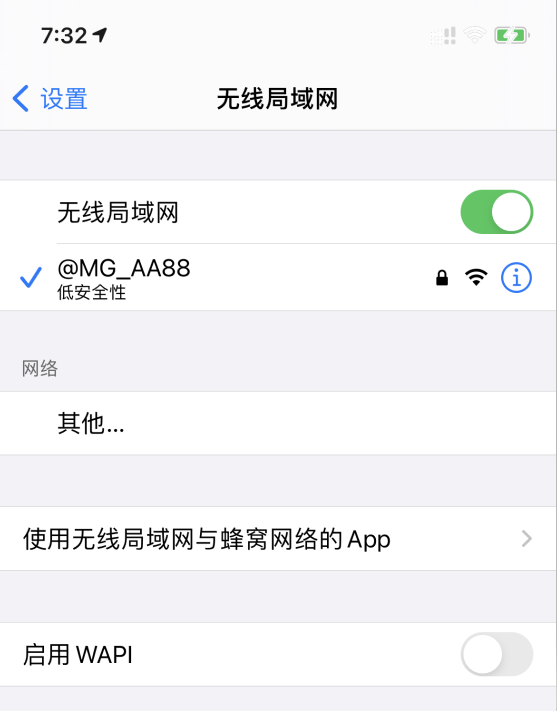
箭头所指的IP地址为打印服务器当前的IP地址,请记下后面我们会用到。(我们设备首次开机默认从路由器获得IP,一旦获取到IP后将固定)

电脑设置:
完成以上操作后,我们进入电脑的控制面板-设备-打印机和扫描仪,选中要设置的打印机,点管理进入。(为确保设置顺利,请确保当前电脑通过接USB打印线到打印机上能正常打印,即表明驱动是正确的)
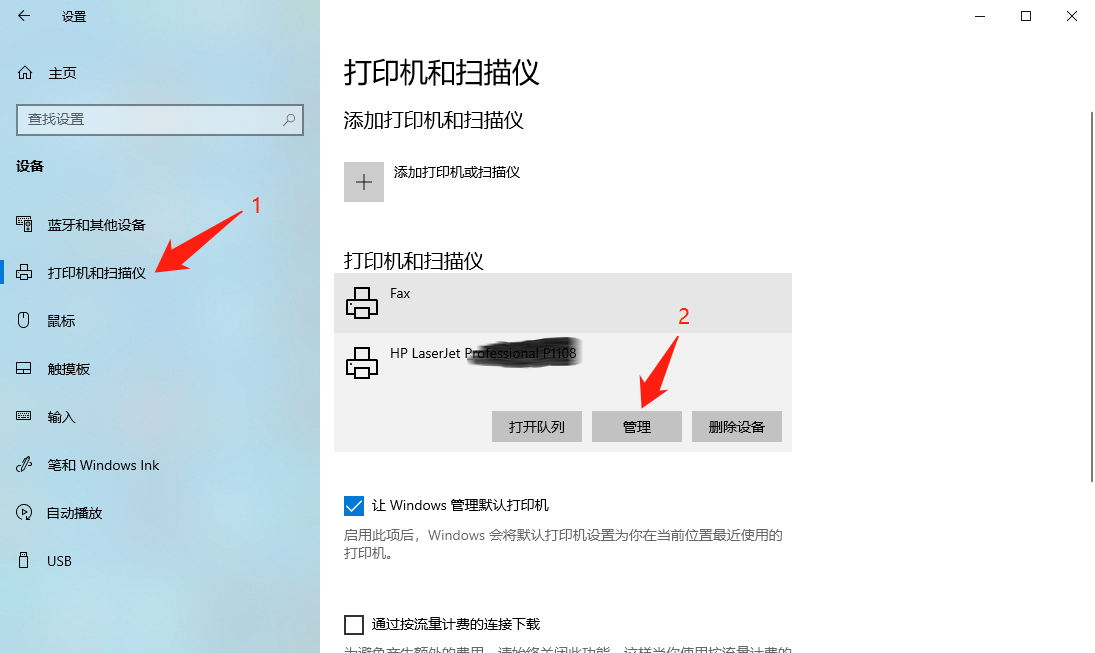
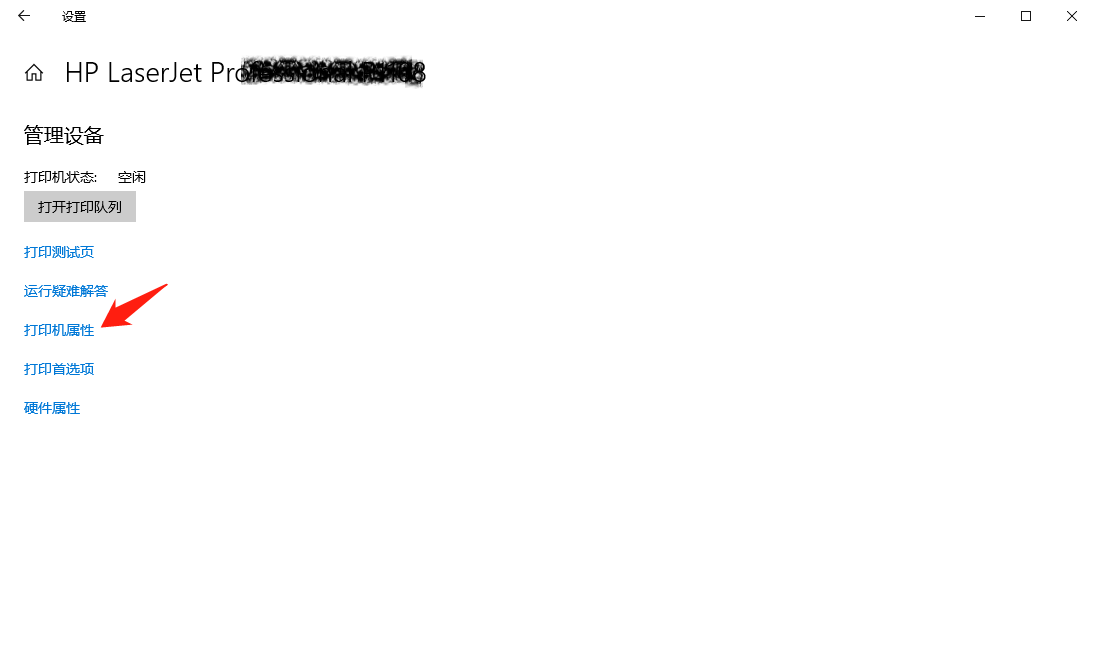
选择打印机属性
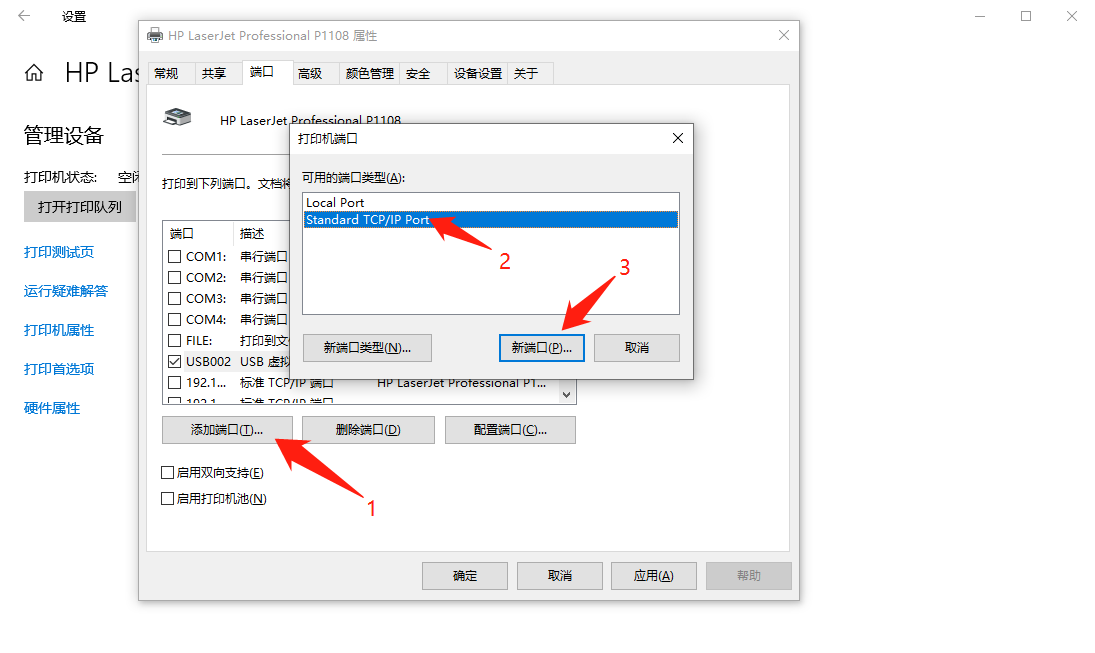
点到端口-添加端口-选择Standard TCP/IP Prot-点击新端口
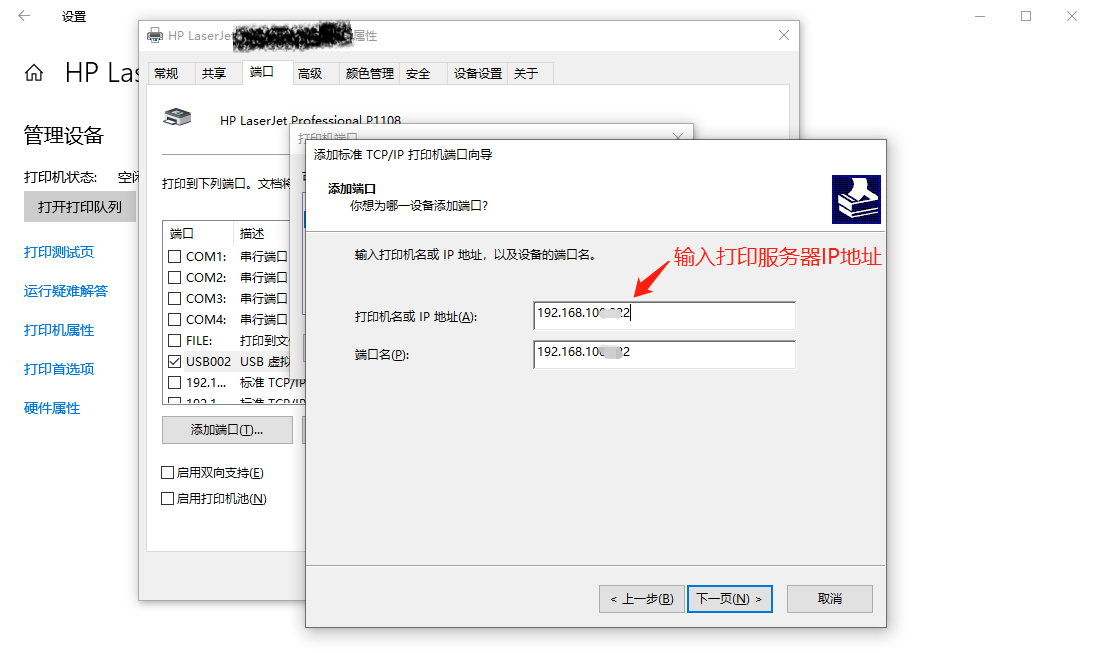
输入打印机服务器的IP地址(在前面有教如何通过手机查看打印服务器IP地址),点击下一步后,会要等上1分钟。
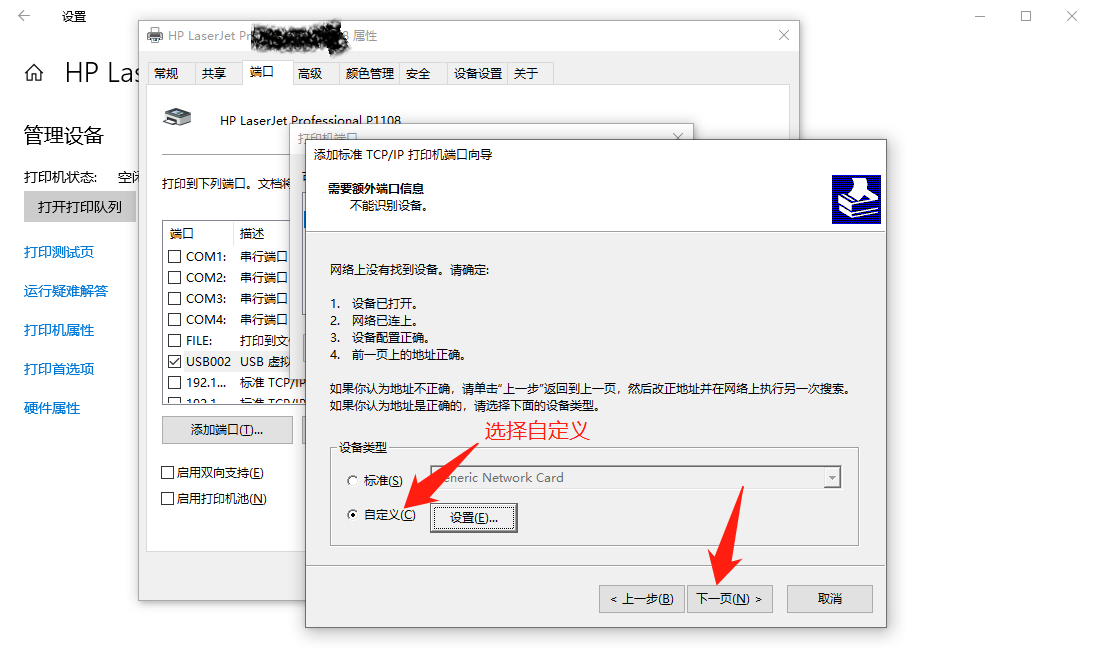
一定要选择自定义
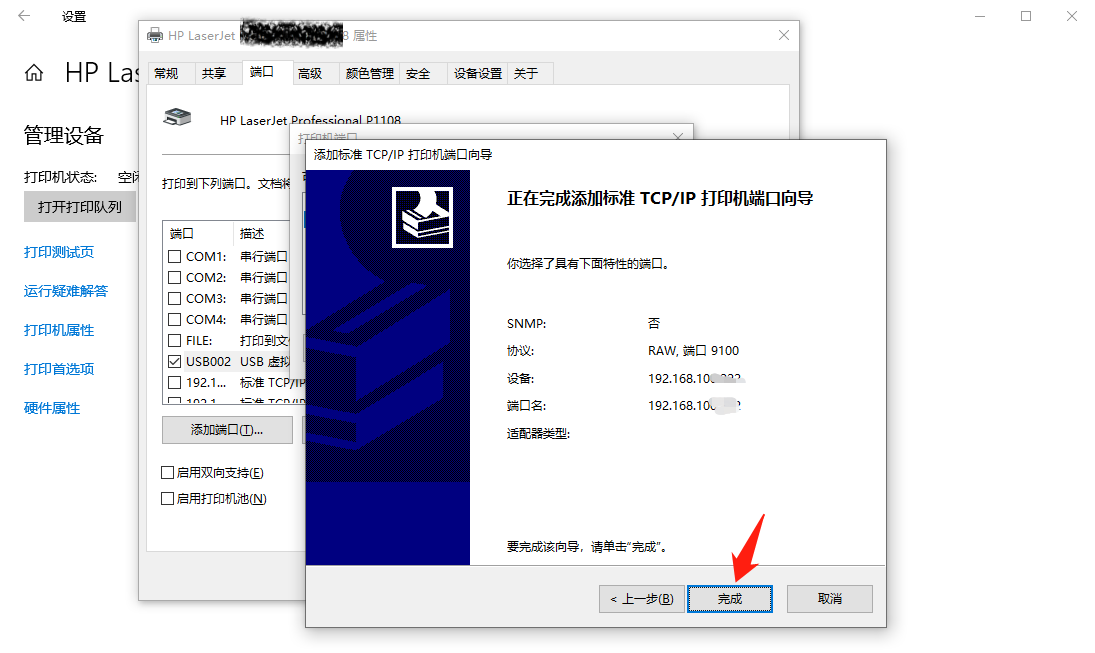
点击完成
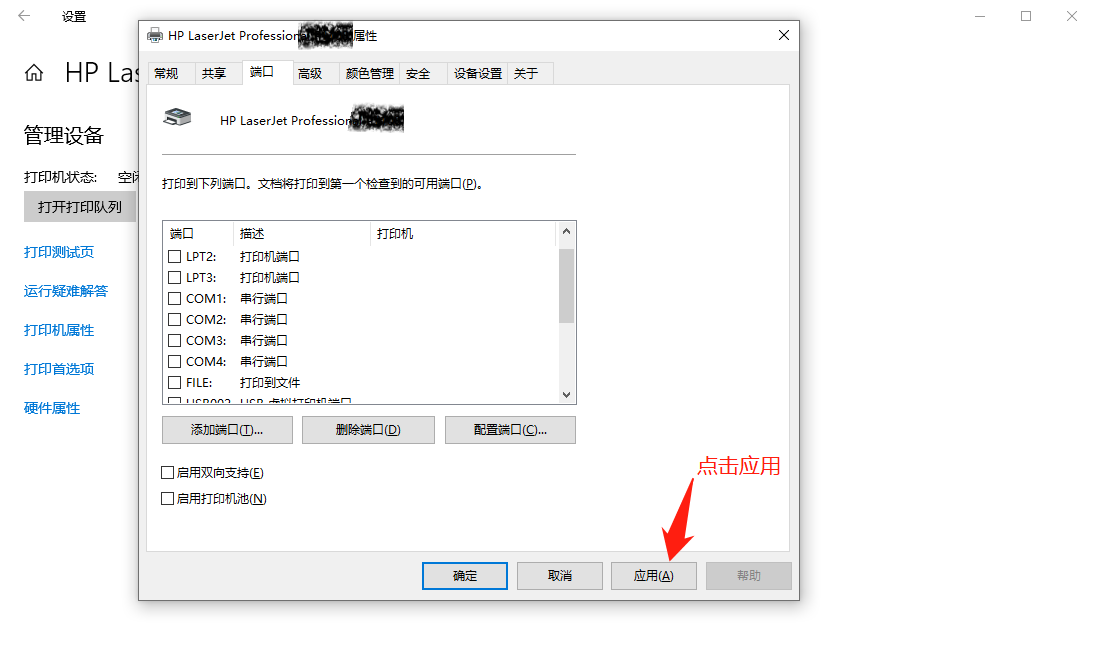
点击应用这个很重要。
打印机驱动安装教程视频演示:http://helpota.com/play/video.html?vid=14
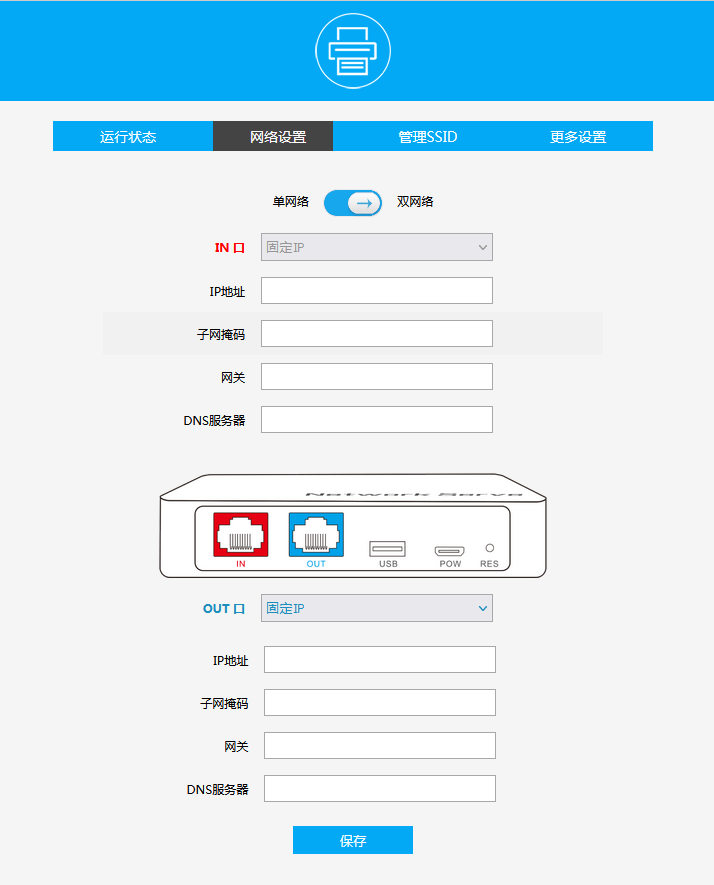
对于有两个网络的环境,例如一个网络是用于连接互联网网,一个网络用于连接内部网络,我们具备跨网段连接的功能,支持两个不同的网络同时接入打印服务器,实现两个网络的机器都可以使用这个打印服务器。我们到网络设置中切换成双网络,对IN口OUT口分别配置两个相对应网络的IP地址即可(如果你的网络环境只有一个网络,或者以上内容看不懂,请跳过此处说明)
常见问题处理:
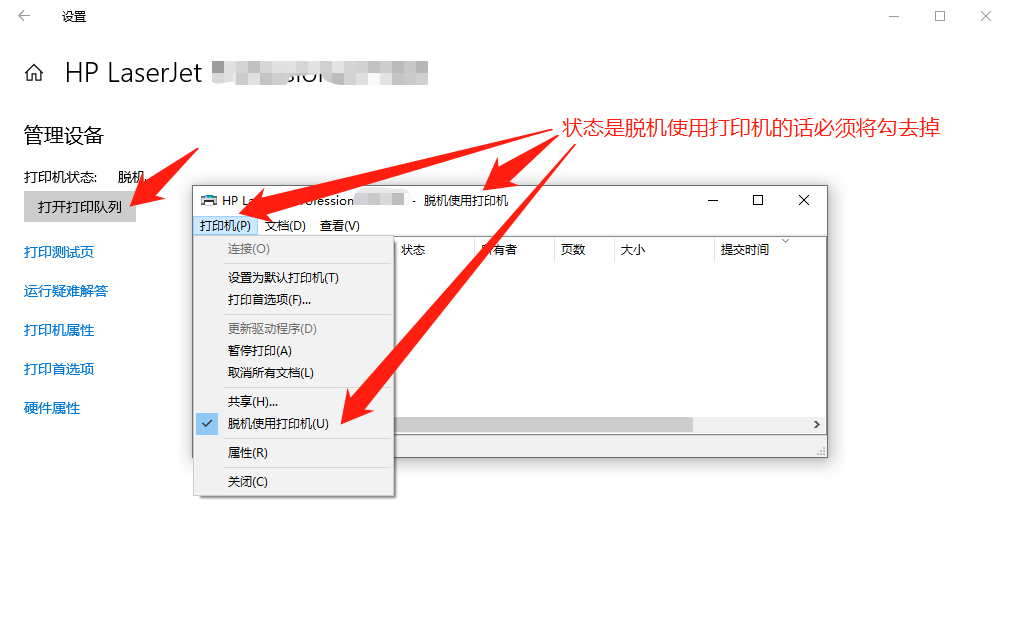
问:我的设置一切正常,但是电脑就是不能打印。
答:检查下打印机是否处于脱机状态,在打印机的队列中看下标题是否有出现脱机使用打印机,有的话,将勾去掉即可。
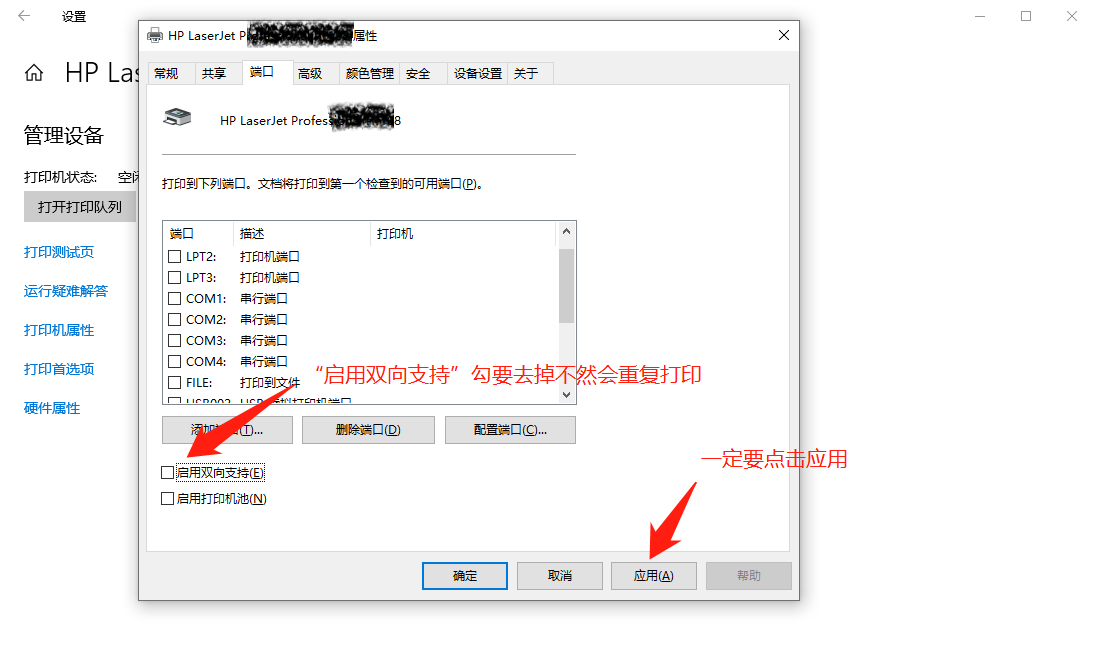
问:我的打印机可以打印,但是会一直不断的打印纸张出来。
答:到打印机的属性-端口-把 启用双向支持 勾去掉即可
问:EPSON 爱普生 M105 Series打印机如何实现共享打印?通过网络共享打印
答:可以购买快七的KP-U200打印服务器就可以实现网络共享打印了,没有电脑数量限制。
问:能兼容EPSON 爱普生 M105 Series打印机吗?
答:能完美兼容EPSON 爱普生 M105 Series打印机。
问:支持什么操作系统?
答:支持Windows XP Windows7 Windows2000~2026,Windows8 Windows10 Windows11、以及麒麟、统信UOS系统、深度Deepin系统,在有打印机驱动有的情况下,我们大概率也会支持。
问:设备待机功耗多少?
答:5W左右的待机功耗,非常节能环保。
问:如果我不懂安装怎么办?
答:我们有提供技术支持,可以远程协助你解决问题。
问:我们有扫描功能需要用可以吗?
答:我们有扫描专用版,可以实现windows上的扫描。
如需了解更多关于EPSON M105 Series的信息,请联系我们的客服团队获取专业建议。